
Cómo ordenar y limpiar tus contactos en Android
Limpiá la agenda por etapas: guardá una copia, identificá las cuentas, resolvé duplicados y revisá las fichas incompletas. Dejá la eliminación definitiva para el final.
En esta guía
Paso 1: guardá una copia
Elegí la cuenta en la app Contactos y usá su opción de exportación. Guardá el archivo fuera del teléfono. Repetí el proceso para otras cuentas o contactos locales que quieras preservar.
Paso 2: identificá las cuentas
Abrí varias fichas y mirá dónde están guardadas. Si la misma persona aparece en dos cuentas, puede ser una separación intencional entre contactos personales y laborales. No muevas ni borres fichas solo para que desaparezca una repetición visual.
Elegí la cuenta de destino para los contactos nuevos. Desactivar la sincronización no evita que una eliminación se propague cuando vuelva a activarse.
Paso 3: revisá los duplicados
Compará números y correos. Combiná fichas cuando tengan datos complementarios de la misma persona; descartá una copia solo si no aporta nada. Seguí los pasos para combinar contactos en Android.
Paso 4: revisá los contactos incompletos
Una ficha sin teléfono puede tener un correo útil. Usá la guía de contactos sin número para encontrarlos sin confundirlos con contactos vacíos.
Paso 5: recorré el resto de la agenda
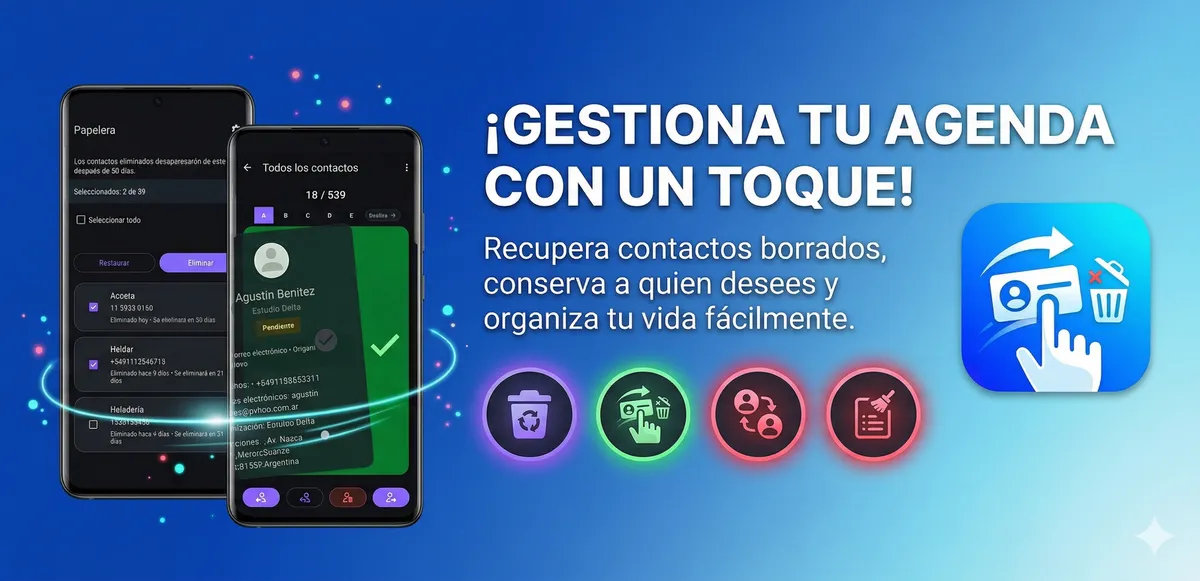
En Eliminar contactos deslizando, deslizá a la izquierda para descartar o a la derecha para conservar. Corregí los datos que sigan siendo útiles y revisá la papelera antes de confirmar la eliminación definitiva.
No necesitás terminar todo de una vez. Revisá una parte y comprobá el resultado antes de seguir, especialmente si la agenda es compartida con otros dispositivos.
Paso 6: comprobá WhatsApp
Buscá a las personas que modificaste. Si siguen apareciendo repetidas, compará sus números y revisá si están guardadas en Android o solo en WhatsApp. La guía de duplicados en WhatsApp explica esa diferencia.
Cómo mantenerla ordenada
- Editá las fichas existentes cuando cambien los datos.
- Revisá la cuenta de destino al guardar un contacto.
- Antes de importar un respaldo, comprobá si ya tenés esas fichas.
- Conservá una copia antes de hacer otra limpieza masiva.
Cómo comprobar el resultado
Buscá varios contactos importantes, verificá sus números y correos y revisá que no haya cambios inesperados en la cuenta sincronizada. La cantidad de fichas eliminadas no mide por sí sola una buena limpieza: lo importante es conservar la información que necesitás.